
Passer à BookingHub
Passer de Square Appointments à BookingHub
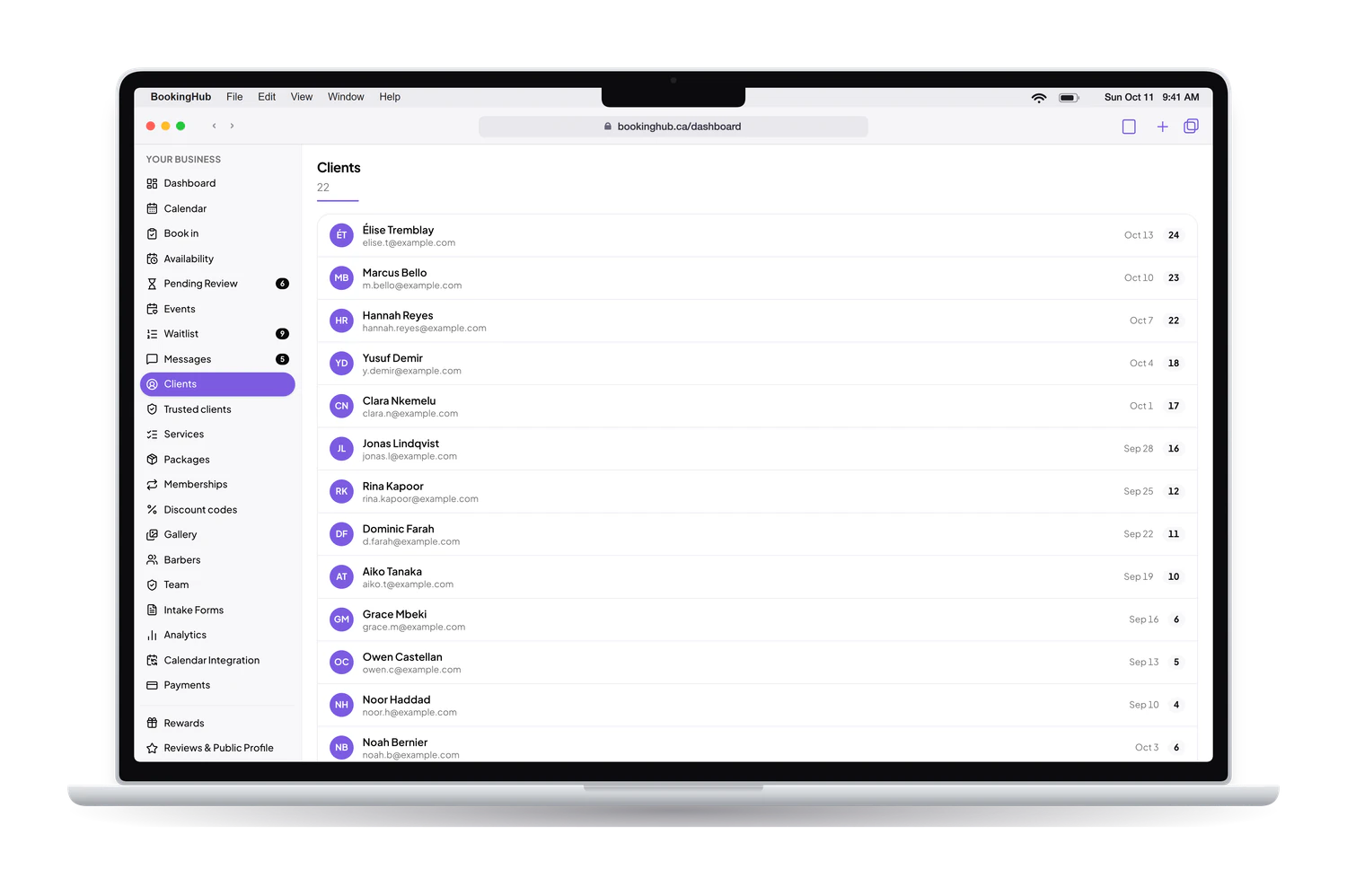
Si tu prends tes rendez-vous avec Square Appointments aujourd'hui, tu as peut-être une boutique, un atelier, ou un service que tu offres directement chez le client. Passer à BookingHub, c'est configurer tes services et tes heures une fois, apporter ta liste de clients et choisir comment chaque service se réserve. Les rendez-vous déjà au carnet restent où ils sont jusqu'à ce qu'ils soient faits.
Le changement
Trois étapes pour déménager tes réservations
Recrée tes services et tes heures
Liste chaque service avec sa durée et son prix, fixe tes heures d'ouverture et importe ta liste de clients en fichier CSV si Square Appointments te permet de l'exporter.
Connecte ton calendrier
Connecte Google, Apple ou Outlook, ou n'importe quel calendrier par son lien .ics, pour que tes heures occupées bloquent BookingHub. Continue d'honorer les rendez-vous déjà au carnet.
Change tes liens
Ajoute le bouton Réserver sur ton site, mets à jour le lien de réservation sur Google et sur tes réseaux sociaux, et envoie-le aux clients qui reviennent souvent.
Passer à BookingHub
Une réservation qui suit ta façon de travailler
Tous les services ne tiennent pas dans une plage fixe
Certains services se réservent très bien en plage horaire classique. D'autres marchent mieux en demande : le client choisit une journée et une fenêtre, l'avant-midi ou l'après-midi, et tu confirmes l'heure exacte une fois ta journée planifiée. Tu choisis service par service, et le prix peut être fixe, une fourchette ou sur demande.
Les paiements vont dans ton propre compte Stripe
Prends un paiement ou un dépôt par carte au moment de la réservation, et l'argent arrive dans ton propre compte Stripe. BookingHub garde 1 % de chaque paiement en ligne et Stripe facture ses propres frais de traitement. Si tu vends des forfaits de séances, des abonnements ou des codes de réduction, tu peux aussi les configurer.
Ton site et ta page, une seule réservation
Ta page publique affiche tes services avec leurs prix, tes heures, ton adresse ou le territoire que tu couvres, et un lien vers tes avis ailleurs. Colle le bouton Réserver sur ton propre site, et tes clients réservent directement de là. Tu choisis aussi le thème de couleur et l'ordre des sections.
Avant de commencer, rassemble ce que tu vas entrer : chaque service avec sa durée et son prix, les heures où tu prends des réservations, et les questions que tu poses au téléphone aujourd'hui, comme l'adresse ou les détails du travail à faire.
Questions
Questions sur le changement
Combien de temps faut-il pour faire le changement ?
La configuration, c'est la partie que tu contrôles : tes services avec leur durée et leur prix, tes heures, ton équipe s'il y a lieu, tes questions d'accueil et un calendrier connecté. Ensuite, la transition se fait toute seule. Elle dure jusqu'à ce que les rendez-vous déjà pris dans Square Appointments soient passés, pendant que chaque nouvelle réservation arrive par BookingHub.
Qu'est-ce qui arrive aux rendez-vous déjà pris ?
Rien ne change pour ces clients. Tu les gardes là où ils ont été pris et tu fais le travail comme prévu. Dans BookingHub, bloque ces heures ou connecte un calendrier qui les affiche, pour qu'un nouveau client ne prenne pas une heure que tu as déjà promise. À partir du changement, les nouvelles réservations arrivent dans BookingHub.
Est-ce que mes clients ont quelque chose à installer ?
Aucune application à installer. Sur ta page de réservation, le client choisit le service et l'heure, répond à tes questions d'accueil, puis se connecte avec Google ou un lien par courriel pour confirmer. Son compte garde ensuite ses rendez-vous passés et à venir avec toi, et vos messages.
Est-ce que je peux utiliser les deux pendant la transition ?
Oui. Garde-les côte à côte jusqu'à ce que les anciennes réservations soient faites. Si Square Appointments peut synchroniser ton horaire avec Google, Apple ou Outlook, ou le partager sous forme de lien .ics, connecte ce calendrier à BookingHub pour bloquer ces heures occupées. Sinon, bloque les heures réservées à la main.
Combien coûte BookingHub ?
Gratuit pendant l'accès anticipé. Les paiements par carte et les dépôts pris en ligne vont dans ton propre compte Stripe. BookingHub garde 1 % de chaque paiement en ligne et Stripe facture ses propres frais de traitement. Les paiements que tu reçois en personne ne sont pas facturés par BookingHub.
Prépare ta page de réservation
Ajoute tes services, tes heures et ton équipe, importe tes clients et partage ton lien quand tout est prêt. Gratuit pendant l'accès anticipé.